
Beskrivelse
Denne guide forklarer, hvordan du aktiverer og bruger Microsoft 2-faktor godkendelse til din konto. Den viser opsætning i Microsoft-portalen, valg af metode (Authenticator-app, SMS eller opkald), første registrering af enhed samt hvad du gør, hvis du skifter telefon eller mister adgang.
Forudsætninger
Forudsætning: ITS brugernavn og adgangskode
1. Login
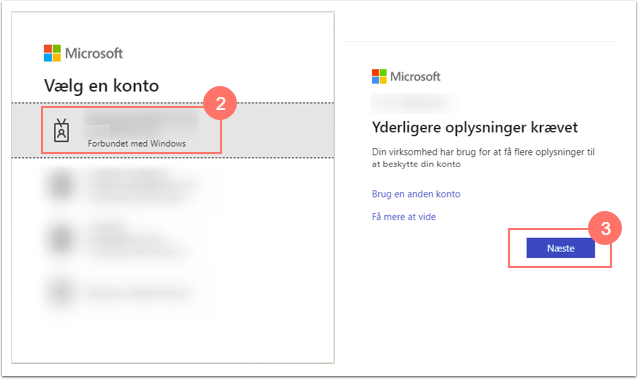
- åbn websiden https://aka.ms/mfasetup fra din computer i et privat browservindue.
- Log på med dit ITS brugernavn.
- Vælg Næste.
Du vil efterfølgende blive bedt om at fortsætte installationen fra din mobiltelefon
2. Hent Microsoft Authenticatior
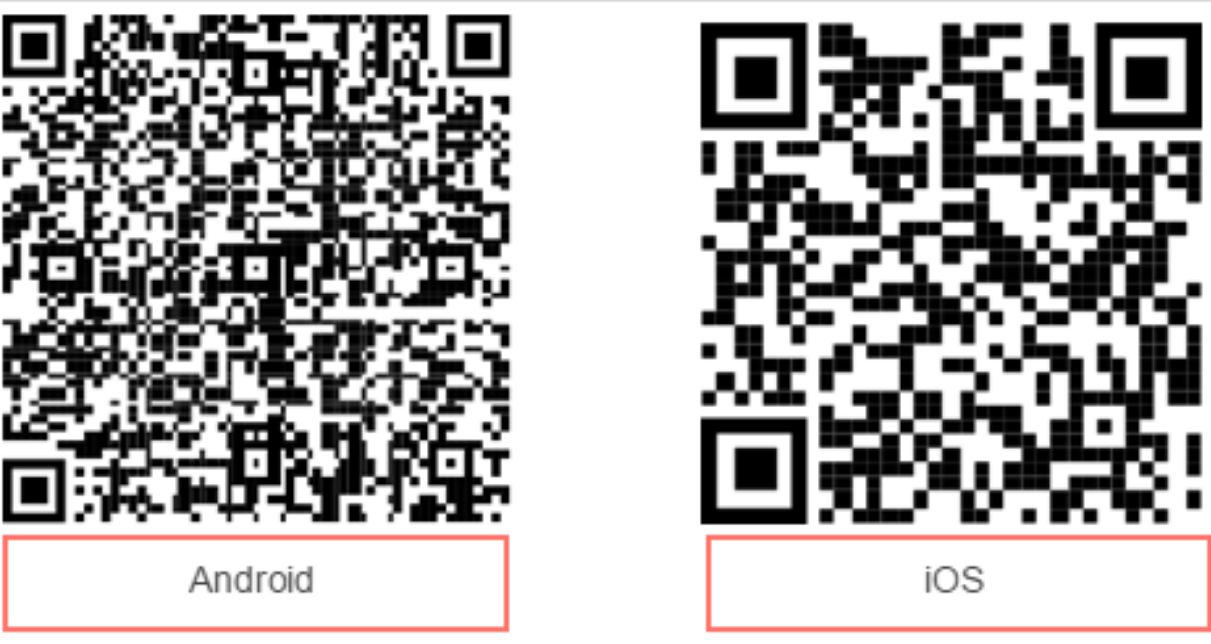
- Start med at downloade Microsoft Authenticator via QR-koden
- I appen vælges tilføj arbejde- eller skolekonto og herefter klikkes Næste på computeren.
3. Tilbage til computeren
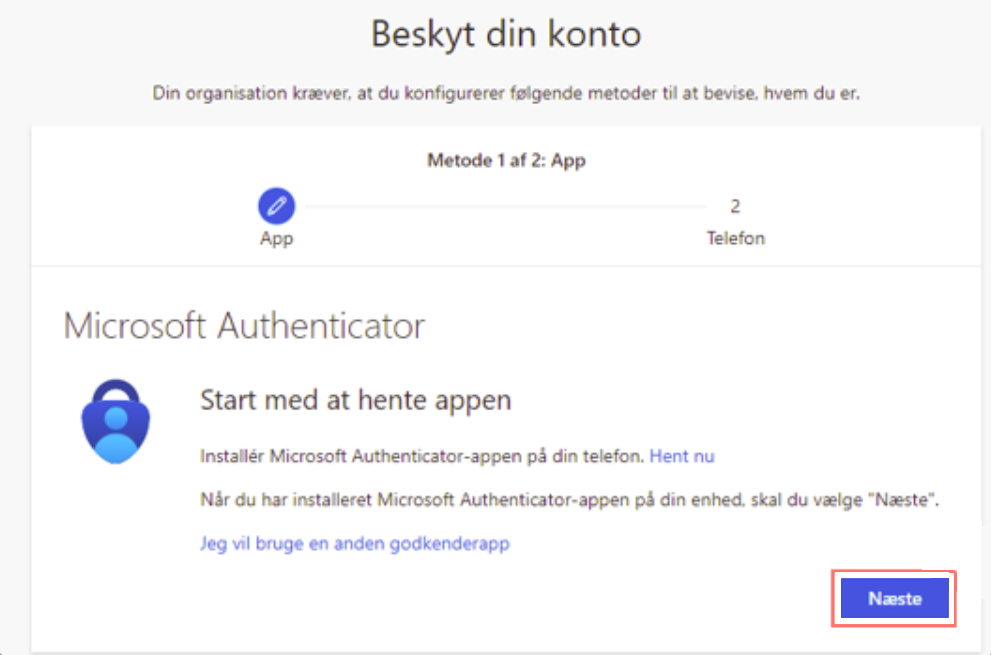
- Vælg derefter næste på computeren.
- Følg trinene for at oprette 2-faktor.
4. Tilføj din ITS konto
Hvis du allerede har en ITS M365 konto i Microsoft Authenticator på din mobiltelefon eller tablet, skal du slette den og oprette en ny.
Vælg følgende Android eller iOS operativ system
På Android
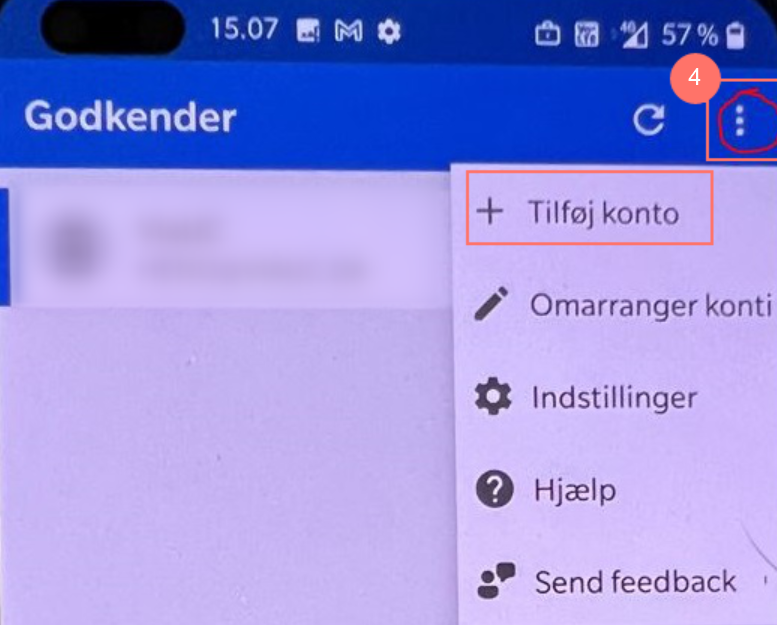
- Åbn Microsoft Authenticator appen på din mobiltelefon.
- Vælg de tre lodrette prikker.
- Vælg “Tilføj konto”
- Vælg herefter ”Arbejds- eller skolekonto”.
På iOS
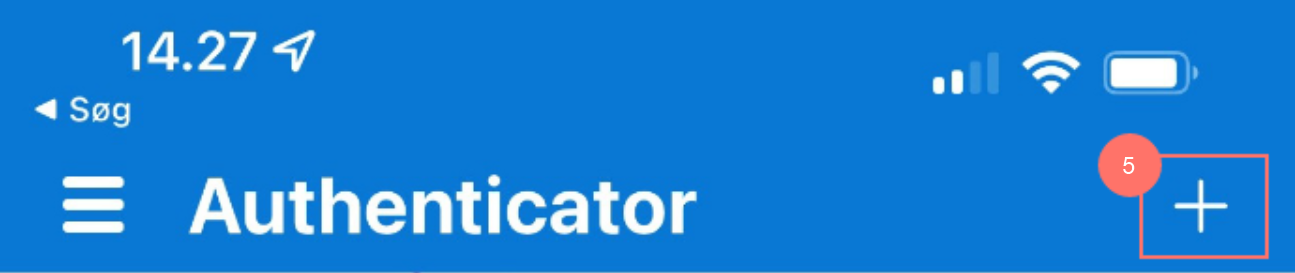
- Åbn Microsoft Authenticator appen på din mobiltelefon.
- Vælg +.
- Vælg ”Arbejds- eller skolekonto”.
5. Tilbage til computeren
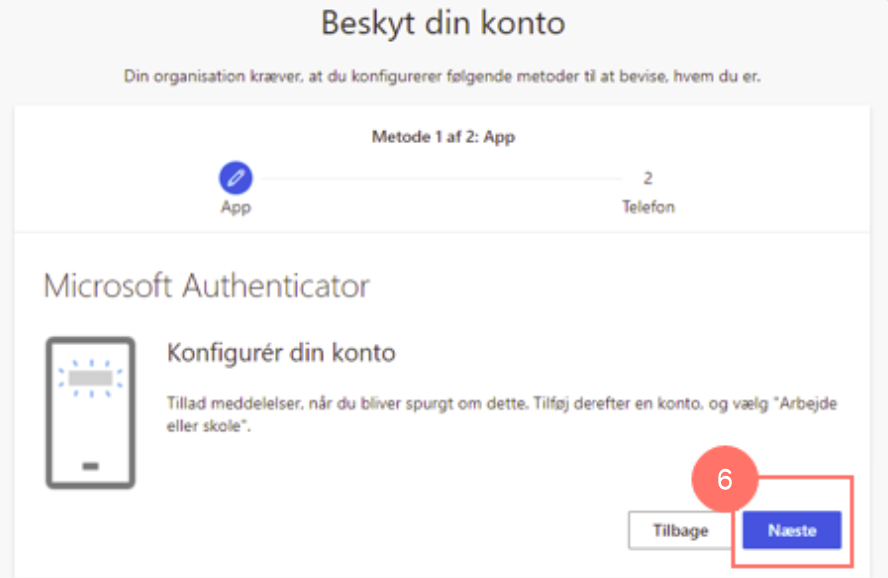
- Vælg Næste på computeren.
6. Scan i mobiltelefonen
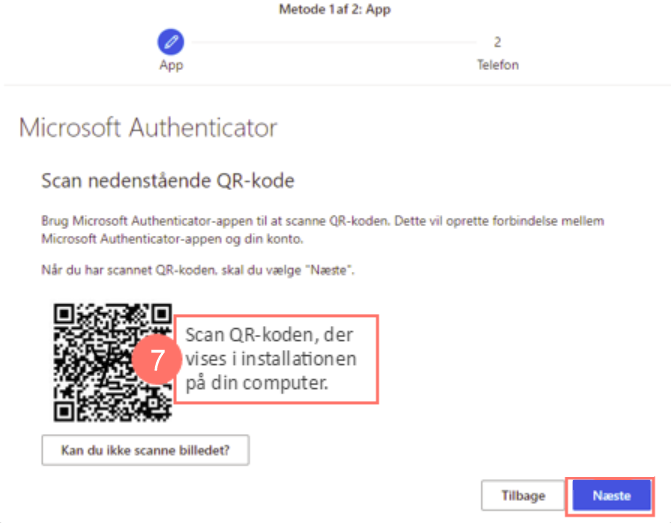
- Vælg ”Scan QR-kode”
- Med din mobiltelefon eller tablet, scan QR-koden, der vises på din computer.
- Vælg Næste på computeren.
- Godkend beskeden i appen på din telefon
7. Tilknytte telefonnummer
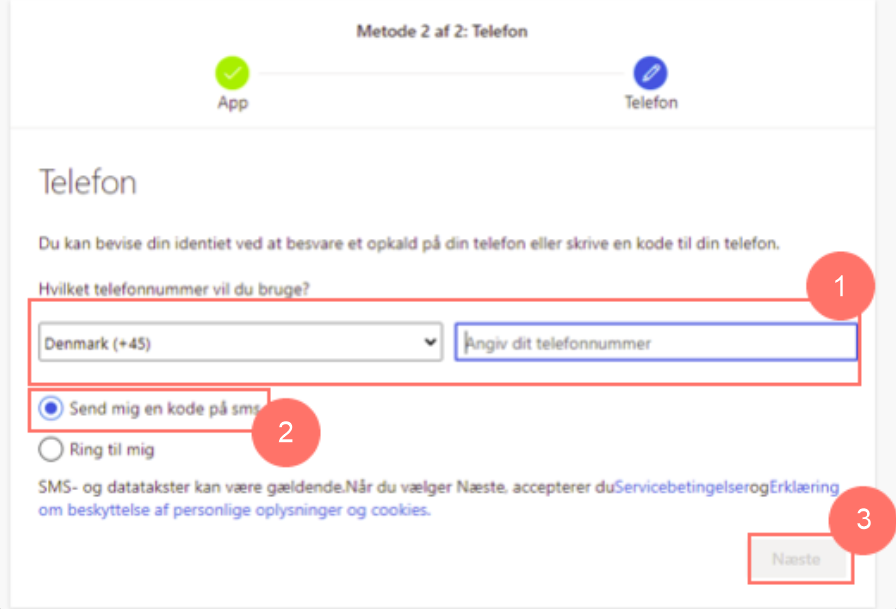
- Vælg den korrekte landekode (Danmark +45) og udfyld med det ønskede mobiltelefonnummer.
- Sæt flueben i Send mig en kode på SMS.
- Vælg Næste.
Microsoft Authenticator sender nu en SMS med en kode, der skal indtastes. Herefter er to-faktor-godkendelse færdigkonfigureret.
8. Udført
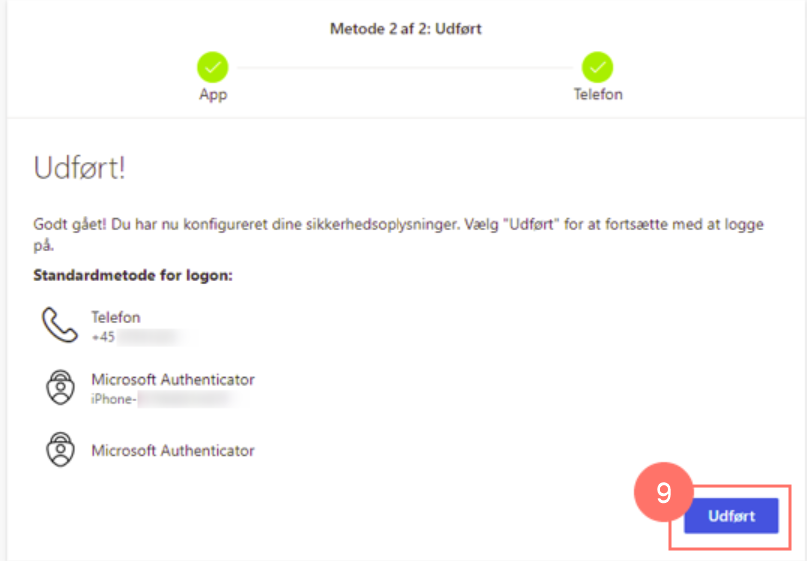
- vælg udført